浏览器菜单的位置可能不同
不同厂商的浏览器会把刷新、书签、下载记录与权限管理放在不同菜单中。优先寻找标准的浏览器设置入口。
触控、网络切换、系统播放限制和屏幕旋转,都让手机浏览与桌面端有所不同。下面从实际使用动作出发,帮助你更稳定地阅读和观看。
面对不同宽高比的媒体,优先保留画面原始比例;文字阅读则关注合适的字体尺寸与舒适的触控间距。
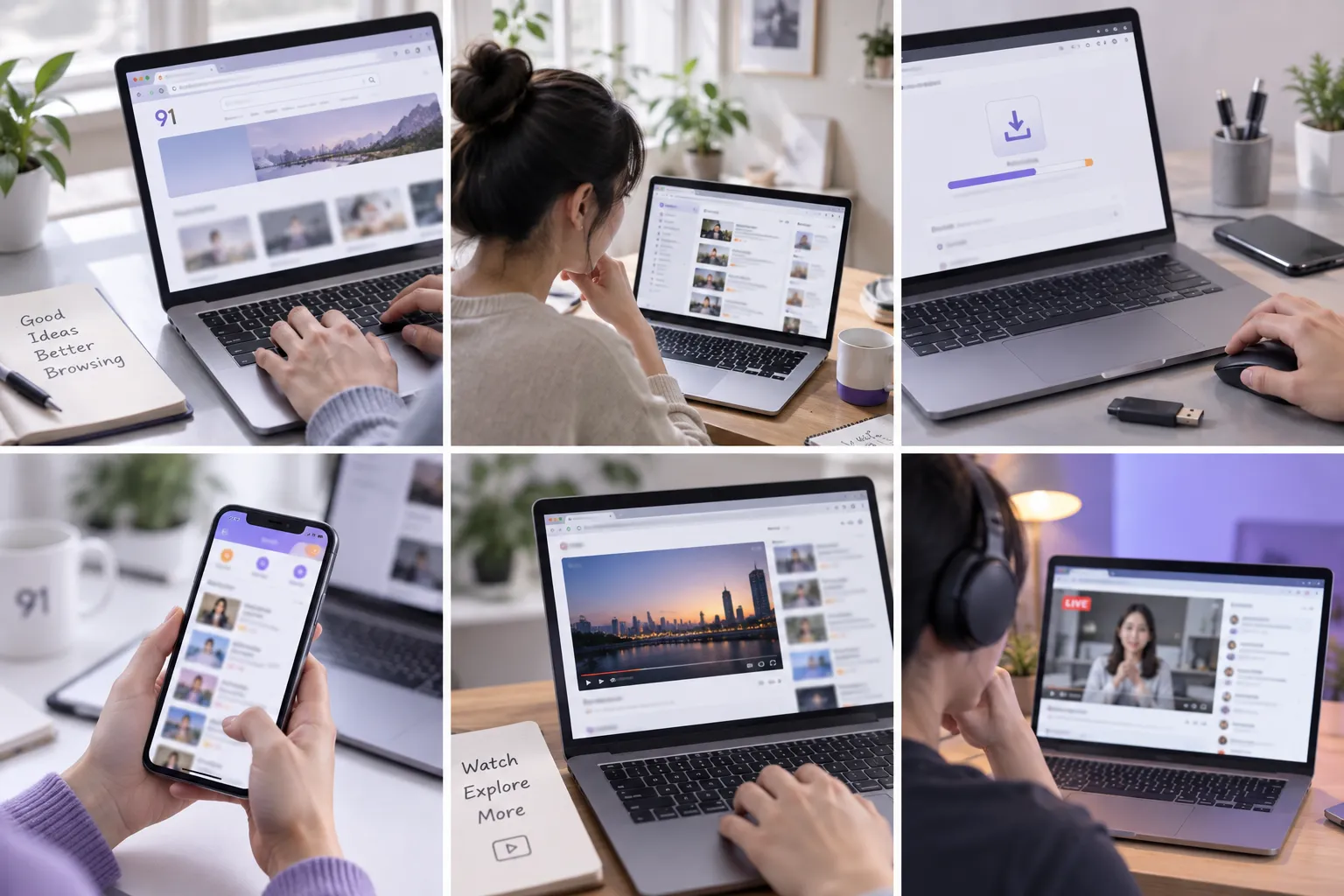
手机竖屏适合文字阅读与列表查找;浏览媒体时可根据画面比例切换横屏。不要依赖双指放大来弥补过小的界面字体。
小屏幕上靠得很近的链接容易误触。点击前观察文字或按钮的边界;如果出现意外跳转,可利用浏览器返回键回到原页面。
移动网络信号强度变化会影响媒体加载。套餐流量有限时,可关闭不必要的后台同步并优先使用可控的画质设置。
书签保存的是网址,不代表站点身份已经验证。先确认地址正确,再选择添加到书签;不要把未知第三方链接伪装成快捷入口。
网页需要通知、定位、摄像头等权限时,可根据实际使用目的逐项决定。仅浏览内容通常不需要授予与任务无关的权限。
不同厂商的浏览器会把刷新、书签、下载记录与权限管理放在不同菜单中。优先寻找标准的浏览器设置入口。
部分媒体操作由系统播放界面接管,自动播放、画中画和后台声音行为也可能与桌面不同。
如果画面仍维持竖屏,先检查旋转锁定;有些页面或播放器会主动限定方向,无法仅通过旋转设备改变。
从 Wi-Fi 切换至蜂窝网络后,连接质量和网络策略可能明显变化。持续出现问题时可尝试在稳定的网络环境下对比。
播放视频耗电通常高于静态阅读。适当降低屏幕亮度、关闭不必要的后台活动可延长设备使用时间。
轻点页面空白处收起虚拟键盘,或者轻微滚动让输入框重新进入视野。系统字体放大时应额外检查页面布局。
将网页添加到主屏幕,主要是方便再次访问已保存的网址。是否提供离线能力、通知或其他系统功能,取决于页面本身以及浏览器支持情况。不要因为图标像应用,就假设它具备原生安装包的功能。
创建快捷方式前,应先核对网址及来源。若页面要求额外下载安装包、授予与浏览无关的权限,建议暂缓操作,先确认其用途。
核对链接与权限请求 ↗手机界面的变化不只来自屏幕尺寸,还涉及系统手势、权限机制与不同网络环境。
先使用浏览器缩放和系统文字尺寸改善可读性。若按钮间距仍过窄,可以尝试横屏或保持页面默认缩放,不要连续快速点击不清晰的链接。
系统返回手势可能与网页图片横滑相互干扰。尝试在图片中间区域滑动,或使用浏览器显式返回按钮,以免意外离开页面。
虚拟键盘出现后可视区域会缩小。向上滚动或暂时收起键盘即可重新看到页面控件;过大的系统字体也可能改变布局。
环境光传感器会调节屏幕亮度,部分设备也有视频增强设置。观看时亮度变化不一定来自视频文件本身。
先检查控制中心或快捷设置中的方向锁。播放器的全屏模式与系统旋转设置可能独立,某些页面需要用户主动点击全屏。
画中画取决于系统、浏览器、播放器和内容权限的共同支持。没有该功能时,退出当前页面可能直接暂停播放。
连接切换时已有请求可能超时或重建。稍等连接稳定后重新播放即可验证;不要反复清空浏览器存储。
节省流量策略可能延后图片加载或调整媒体画质。在允许的情况下,可先比较关闭与开启该选项时的差异。
收藏夹中显示的标题可能由网页自行设置。再次打开时仍应关注真实域名,尤其在地址变更或收到陌生分享链接后。
浏览器自身可获得的系统权限与具体网页能否使用这些能力并不完全相同。定位、相机和麦克风应按实际使用目的分别授予。
部分浏览器可独立更新,另一些媒体功能依赖系统组件。遇到兼容问题时查看两者版本,并通过系统可信渠道安装更新。
屏幕亮度、信号强弱、解码格式、刷新率和后台进程都会影响耗电。比较时尽量保持相近网络、亮度与设备状态。